
Appearance
Cómo crear códigos QR Personal
En la pantalla Nuevo Invitado QR elige "Personal" y presiona el botón Siguiente.
Ingresa la información de tu visita, nombre de la persona, vehículo, marca, modela o año, placas y color del vehículo; al terminar presionamos el botón Siguiente. 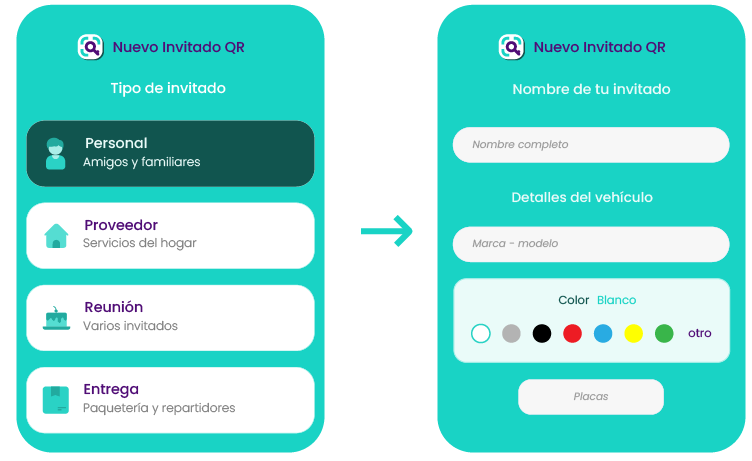
Nota:
Algunos datos pueden ser obligatorios o con algunas restricciones como palabras/caracteres mínimos, esto varía de acuerdo a las necesidades de cada fraccionamiento. los elementos obligatorios se definen desde la administración.
Horario
Si tu visita puede entrar en cualquier momento del día, la opción "Todo el día" brinda una vigencia hasta las 23:59 del día para que pueda entrar en cualquier horario. 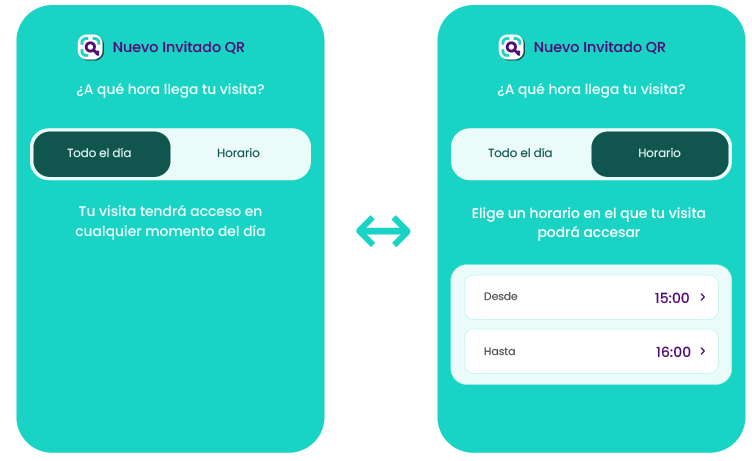
La opción "Horario" permite elegir un lapso de tiempo del día; por ejemplo: de las 15:00 hasta las 16:00. Si tu invitado no ingresa en ese rango de tiempo, el QR no será válido.
Al elegir la vigencia, presionamos el botón Siguiente.
Recurrencia
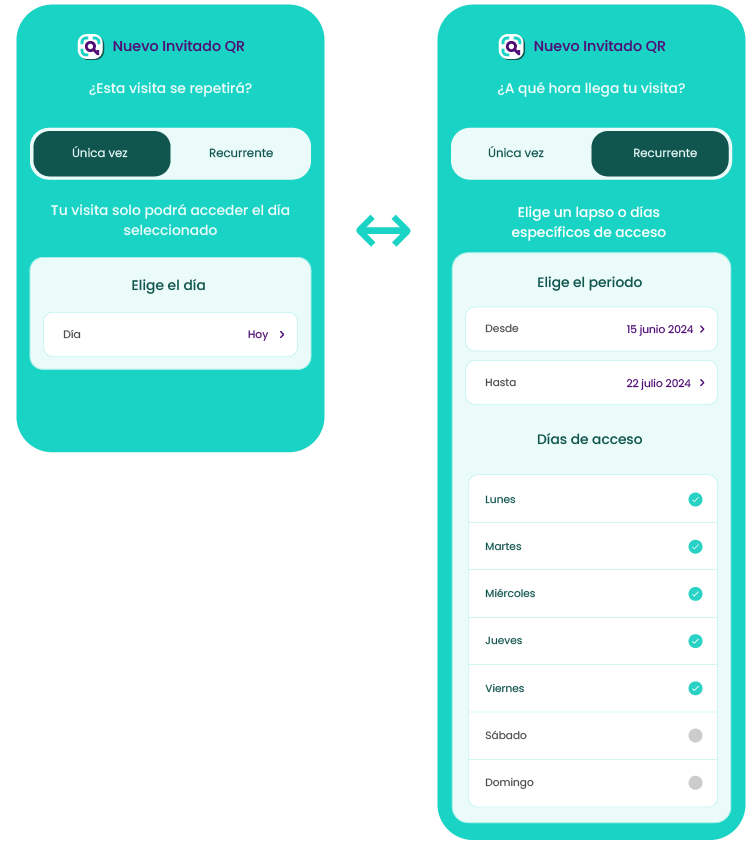
Solo falta especificar si tu visita solo ingresa y sale un día específico, en este caso elige la opción "Única Vez"
Si tu visita debe ingresar en más de un día o por un periodo de días, elige la opción Recurrente y configura el rango de tiempo y los días.
Por ejemplo del 15 de junio al 1 de julio, solo puede ingresar los días lunes y miércoles.
Una vez configurado el código QR presiona el botón "Terminar".
Compartir
Verás el código QR creado que puede compartirse como mensaje a tu visita para tener acceso.
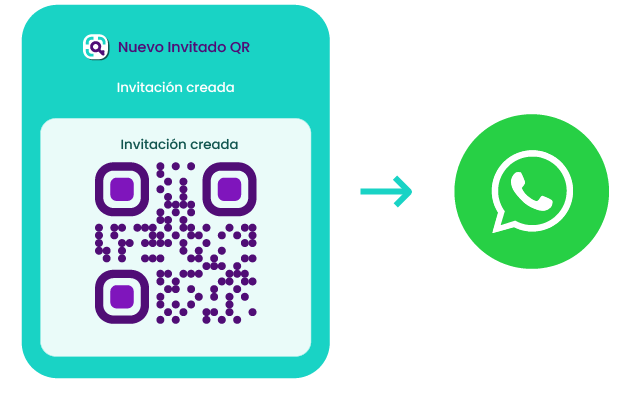
Al presionar el botón "Enviar invitación" se muestran las opciones del teléfono para compartir el código, ya sea a través de Whatsapp o aplicaciones similares.