
Appearance
Cómo crear código QR Proveedor
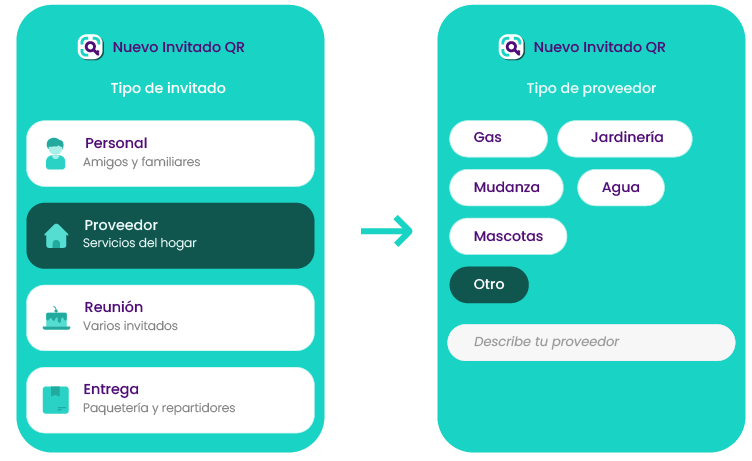
En la pantalla Nuevo Invitado QR elige "Proveedor" y presiona el botón Siguiente.
Mostrará algunos servicios de acceso rápido, si el servicio que brinda tu proveedor no aparece en ellos, elige la opción Otro y describe la actividad que realizará tu proveedor, por ejemplo: "Reparación de antena".
Horario
Si quieres que tu proveedor pueda entrar en cualquier momento del día, la opción "Todo el día" brinda una vigencia hasta las 23:59 para que tenga acceso a cualquier hora.
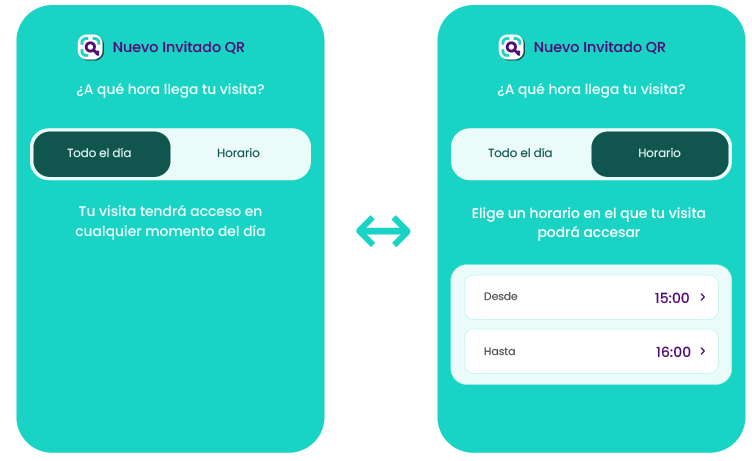
La opción "Horario" permite elegir un lapso de tiempo del día; por ejemplo: de las 15:00 hasta las 16:00. Si tu proveedor no ingresa en ese rango de tiempo, el QR no será válido.
Al elegir la vigencia, presionamos el botón Siguiente.
Recurrencia
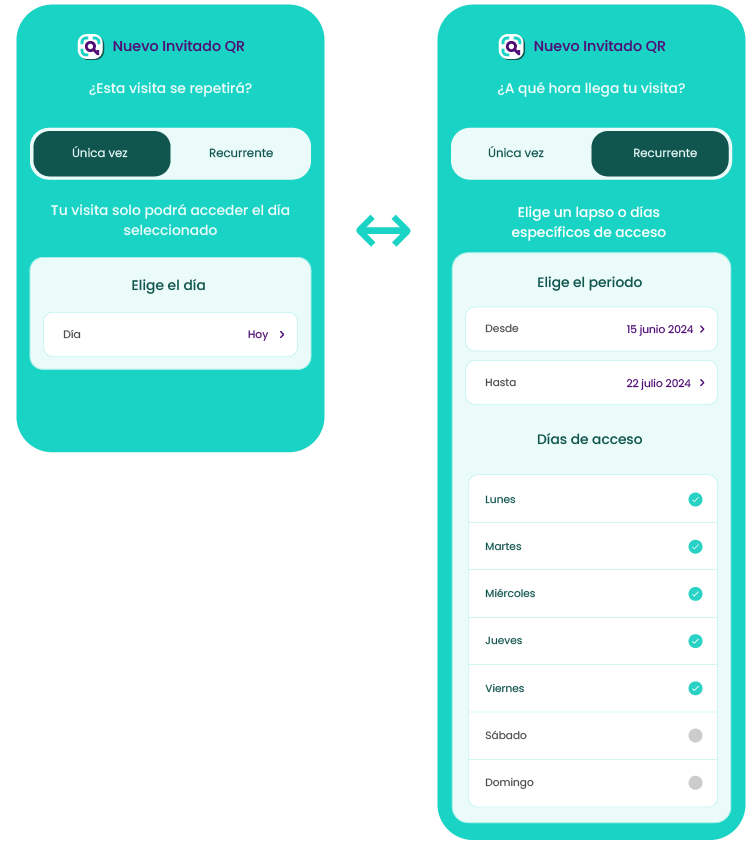
Solo falta especificar si tu visita solo ingresa y sale un día específico, en este caso elige la opción "Única Vez"
Si tu visita debe ingresar en más de un día o por un periodo de días, elige la opción Recurrente y configura el rango de tiempo y los días.
Por ejemplo del 15 de junio al 1 de julio, solo puede ingresar los días lunes y miércoles.
Una vez configurado el código QR presiona el botón "Terminar".
Enviar QR
Verás el código QR creado que puede compartirse como mensaje a tu proveedor para tener acceso.
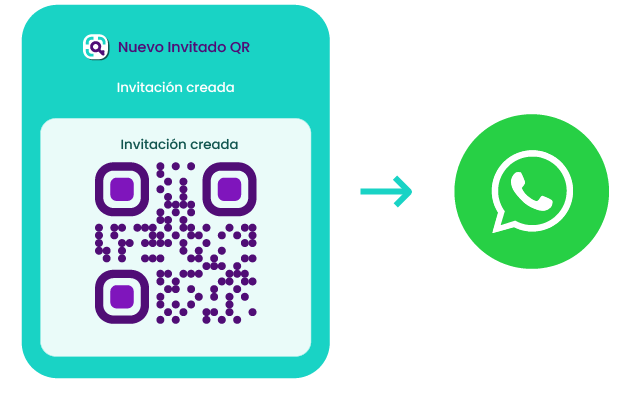
Al presionar el botón "Enviar invitación" se muestran las opciones del teléfono para compartir el código, ya sea a través de Whatsapp o aplicaciones similares.